


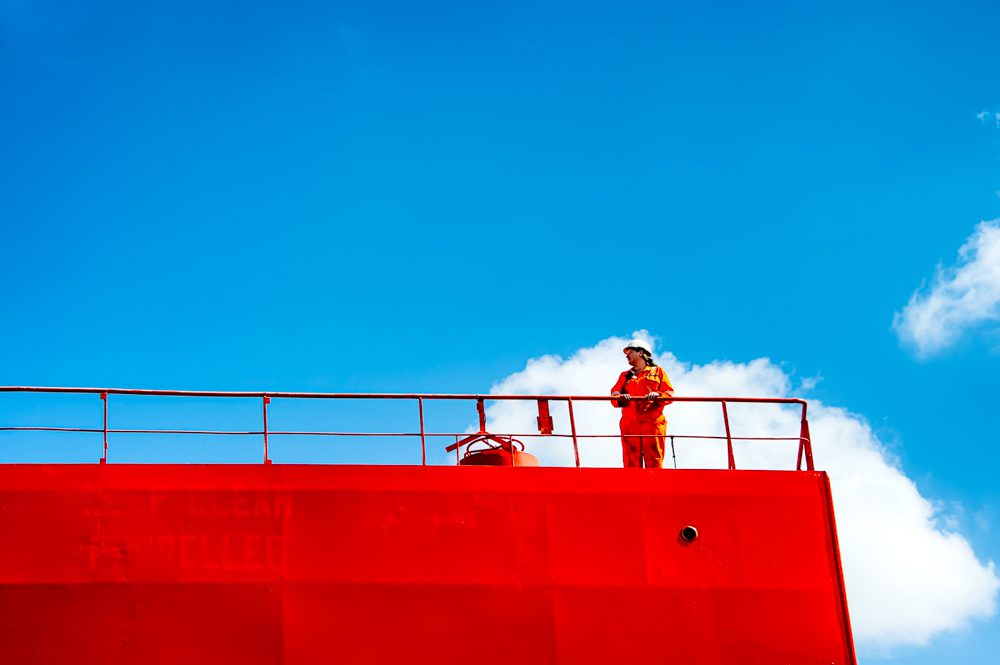
Couleur en photo : une palette au service du storytelling

Introduction

Dans la couleur en photo, beaucoup d’images semblent manquer d’unité sans que l’on comprenne toujours pourquoi. Une scène peut offrir de belles teintes, pourtant l’ensemble paraît dispersé ou bavard.

De même, certaines couleurs dominent par hasard tandis que d’autres s’éclipsent, ce qui brouille l’ambiance que tu voulais installer. Cette difficulté ne vient pas d’un manque de technique, mais de l’absence d’un fil conducteur chromatique.

Pourtant, une approche intentionnelle change tout. Car dès que tu organises les relations entre les teintes, tu peux transformer l’atmosphère d’une scène, clarifier le récit et rendre ton cadrage plus lisible.

C’est pourquoi cet article te propose une méthode simple pour construire une palette, la reconnaître sur le terrain, puis l’utiliser au développement.

D’abord, tu apprendras à comprendre comment la couleur influence la narration. Puis tu verras comment organiser ta palette en situation, sans perdre ton intention. Enfin, nous construirons une palette de référence dans Adobe Color et Camera Raw*.

*Les exemples de cet article sont donnés avec Camera Raw pour rester cohérent avec mes articles consacrés à Bridge. Mais la méthode s’adapte à tous les logiciels de ce type (Lightroom, Capture One, etc.).

1 – Couleur en photo : définir une intention narrative claire

1.1. Comprendre ce que raconte la couleur en photo

Quand tu observes la couleur en photo, tu découvres un langage déjà présent dans notre culture.

Certaines teintes évoquent spontanément une émotion, car elles ont été façonnées par l’histoire, la peinture ou le cinéma. Par exemple, le rouge attire l’attention et suggère l’intensité, tandis que le bleu renvoie souvent à la distance ou au calme.

Cependant, ces associations ne sont ni fixes ni universelles. Le blanc symbolise la pureté en Occident, alors qu’il évoque le deuil dans plusieurs pays asiatiques. Ainsi, la couleur n’exprime pas la même chose partout, ni pour tout le monde.

Dès lors, tu peux décider d’utiliser ces conventions culturelles ou de t’y opposer volontairement pour créer une tension narrative.

Par exemple, choisir une dominante froide pour une scène joyeuse produit un décalage qui intrigue le spectateur.

En pratique, l’important consiste donc à comprendre ce que ton image pourrait évoquer spontanément, puis à préciser ce que tu veux réellement raconter.

1.2. Identifier les éléments colorés clés d’une scène réelle

Quand tu arrives devant une scène, l’œil perçoit souvent tellement d’informations de couleur que tu dois apprendre à les ordonner rapidement.

Pour simplifier cette perception, tu peux commencer par repérer la dominante, cette teinte qui occupe le plus d’espace visuel.

Dans un portrait au lever du jour, elle peut venir d’une lumière dorée. Tandis qu’à l’heure bleue, c’est cette dernière teinte qui envahit la scène.

Ensuite, tu identifies une ou deux couleurs d’accent. Elles attirent le regard presque immédiatement, comme une veste rouge au milieu d’une rue grise. C’est un contraste typique que l’on rencontre souvent quand on travaille la couleur en photo. Ainsi, ces accents deviennent des points narratifs qui définissent le rythme de la photo.

Enfin, tu observes les couleurs neutres. Elles structurent l’arrière-plan sans détourner l’attention. Par exemple, un paysage brumeux offre souvent un socle de gris doux qui laisse respirer les teintes plus marquées du sol ou du ciel.

Dans un premier temps, cette lecture rapide t’aide à composer ton image. Mais elle te permet aussi de détecter ce qui soutient ton intention et ce qui risque de l’en détourner.

1.3. Préparer mentalement sa palette avant la prise de vue

Avant de sortir ton appareil, tu peux formuler une intention simple qui donnera une direction claire à ton image.

Par exemple, tu décides que ta prochaine série doit transmettre de la douceur, de l’élan ou une tension latente. Cette intention t’aide ensuite à imaginer une palette restreinte qui soutient ton idée.

Lorsque tu prépares ta sortie, tu choisis donc des lieux ou des moments de la journée dont les teintes naturelles correspondent à cette direction. Une lumière dorée du matin favorise une ambiance chaleureuse, tandis qu’un décor métallique suggère une atmosphère plus distante.

Ainsi, tu relis ce que tu observes à ce que tu veux raconter, ce qui t’aide à anticiper la manière dont la couleur en photo participera à l’ambiance recherchée.

Ensuite, sur place, tu vérifies si la scène confirme ton intention ou si un léger ajustement de palette s’impose.

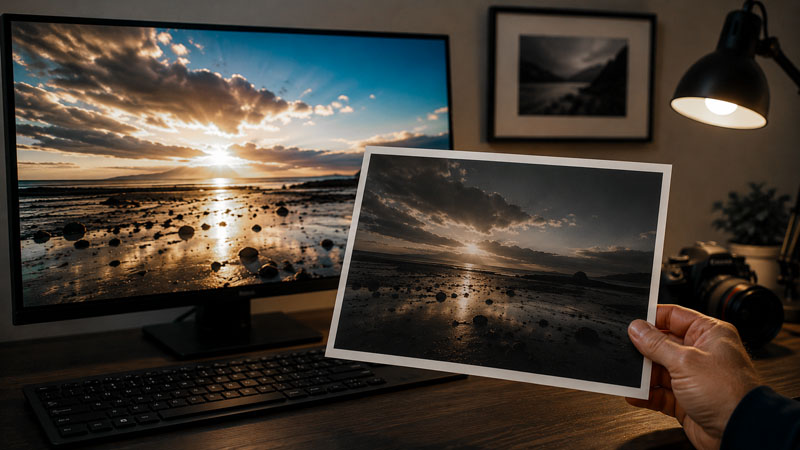
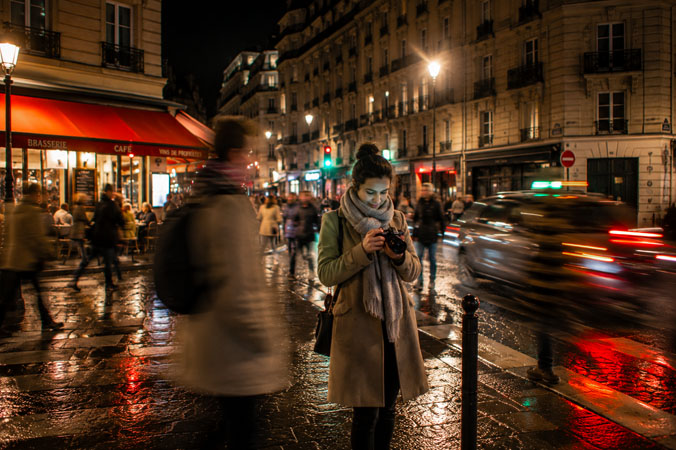
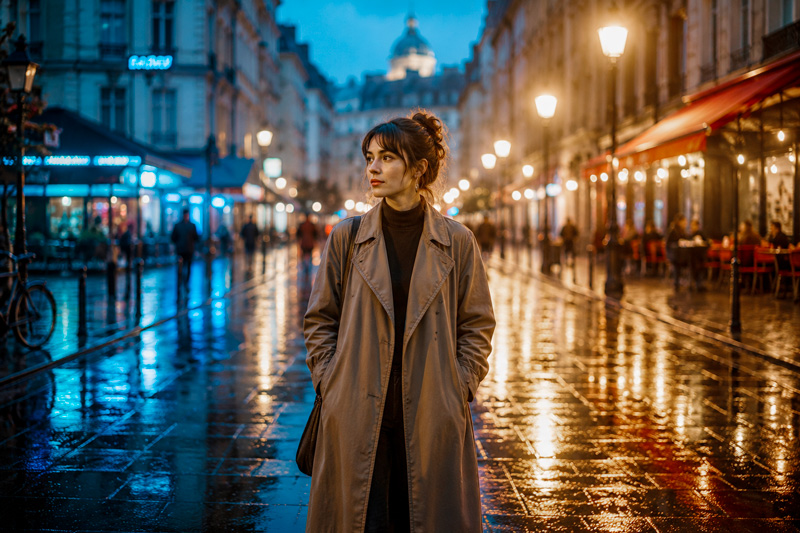
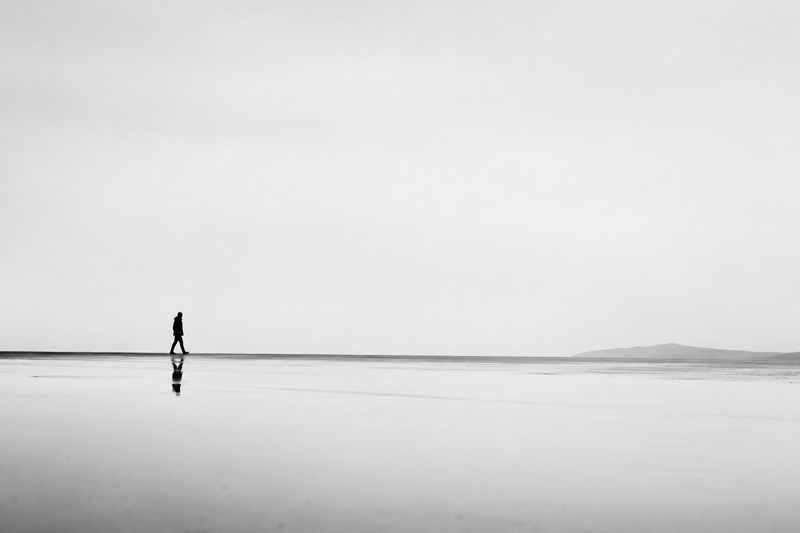
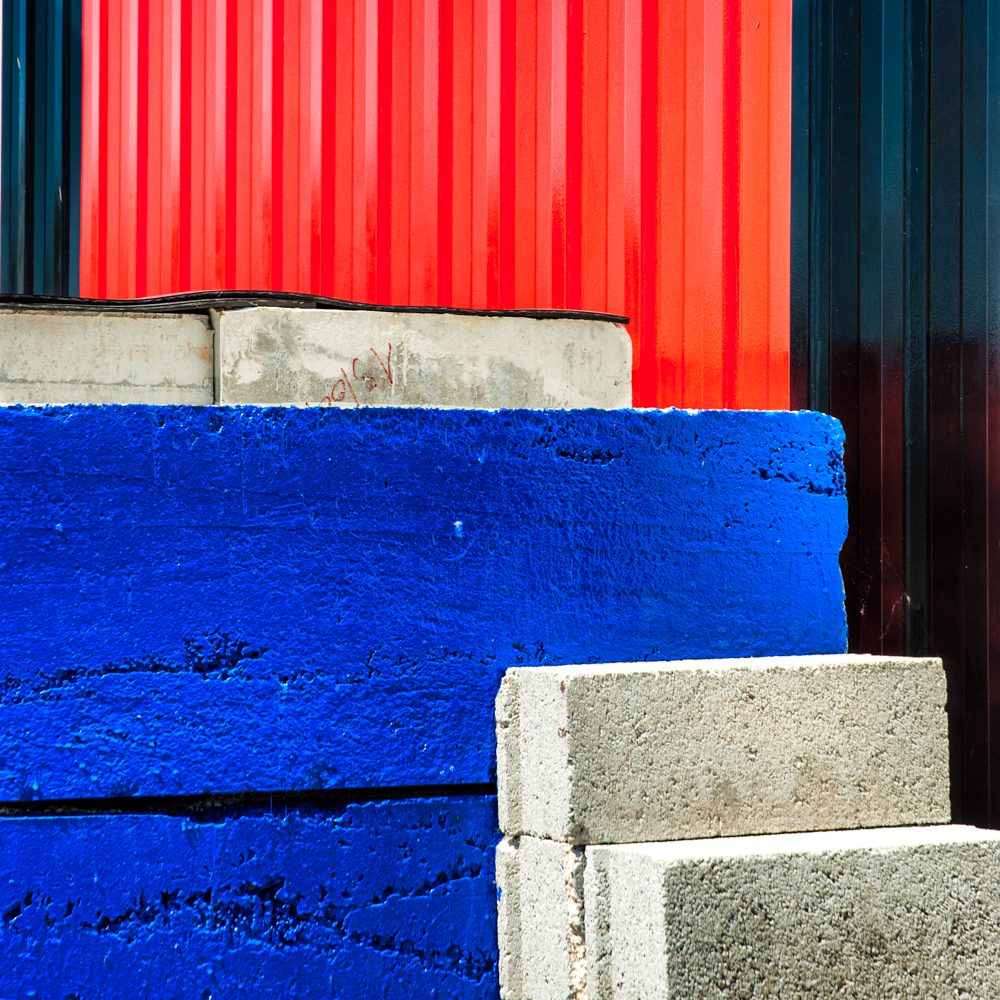
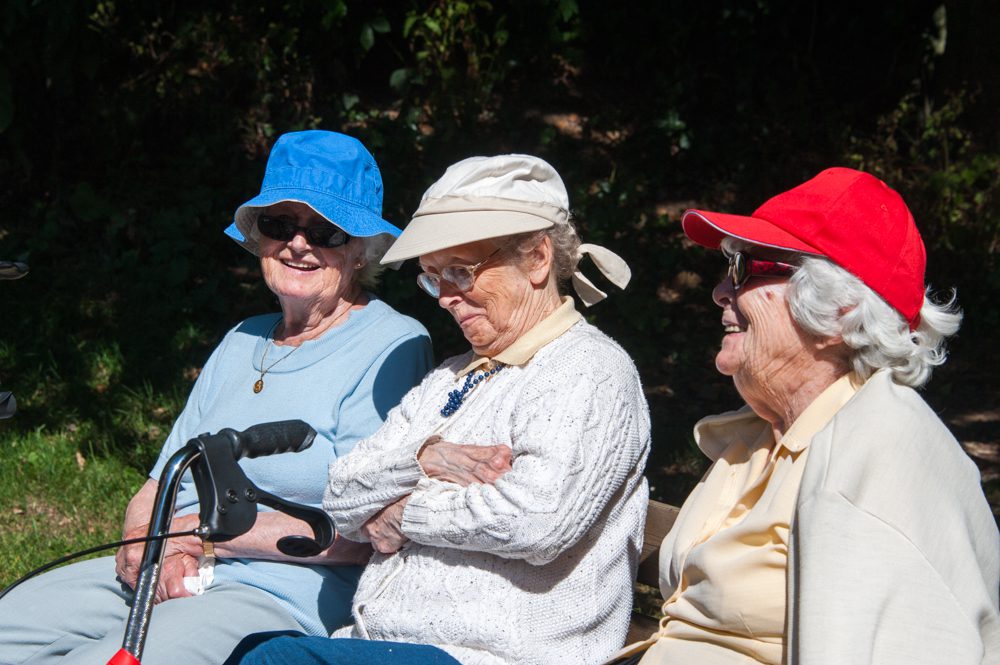
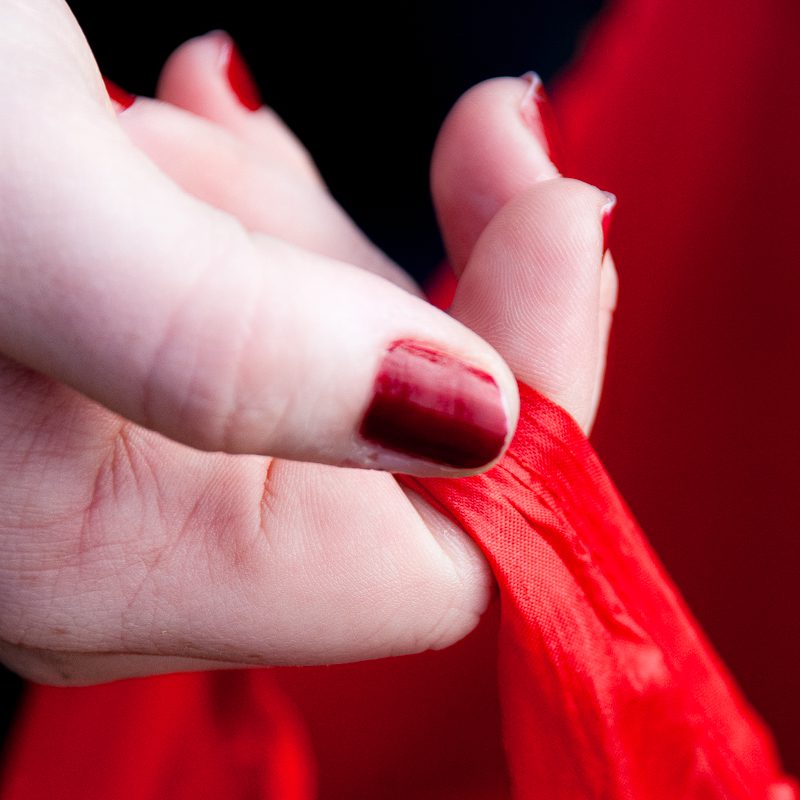
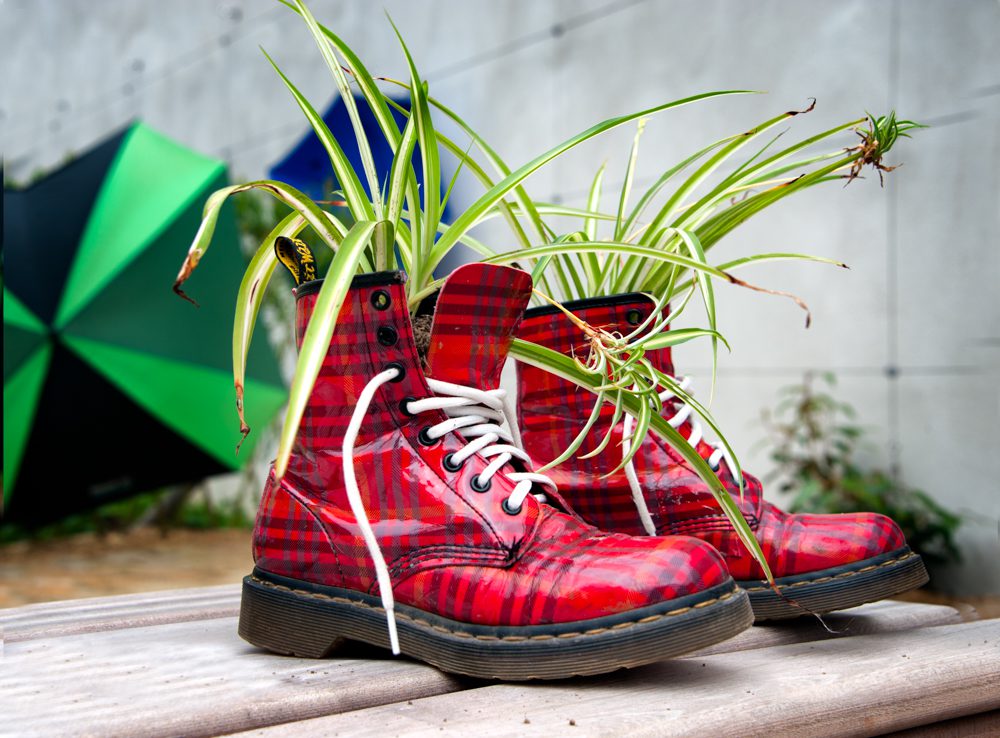
En ayant en tête une palette de couleurs (ci-dessous images pour un projet de série bleu-blanc-rouge), le photographe est prêt à déclencher dès que l’occasion se présente et ajuste son cadrage en conséquence.

Images 01 à 04 – Série bleu-blanc-rouge © G. Pachoutine

2 – Couleur en photo : construire une palette intentionnelle

2.1. Organiser les masses colorées dans ton cadre

Ainsi, dans le paragraphe 1.2, tu as appris à repérer les masses colorées.

Maintenant, il s’agit de les organiser dans ton cadre pour qu’elles reflètent ton intention.

D’abord, tu ajustes ton placement afin de renforcer la masse qui portera l’ambiance voulue. Un simple pas de côté suffit parfois à retirer du cadre une zone trop vive.

Ensuite, tu modifies ton angle pour contrôler la place de la masse intermédiaire et éviter qu’elle ne prenne trop d’importance. Dans une rue très chargée, tu peux lever légèrement ton cadrage pour supprimer des enseignes qui distraient le regard.

Enfin, tu observes la masse la plus discrète pour voir si elle ajoute un rythme utile ou si elle perturbe ton projet.

En somme, la couleur en photo est une question d’agencement et de dosage, au service d’une intention : la tienne.

2.2. Choisir un contraste dominant pour structurer ta palette

Souvent, un contraste dominant agit comme une force qui organise la scène avant même que tu n’en analyses les formes.

C’est pourquoi l’école du Bauhaus a abondamment exploité cette dynamique.

Par exemple, le contraste clair/sombre, crée une tension qui suffit à donner une direction nette.

Parfois dans une rue, surgit spontanément une opposition rouge/vert. Cette relation impose un rythme que tu peux choisir d’accompagner, ou non.

En revanche, le contraste saturé/désaturé fonctionne différemment, car il répartit l’attention sans imposer une lecture stricte.

Quant au contraste chaud/froid, je te conseille de relire l’article sur la balance des blancs créative.

Travailler par contrastes est très inspirant et formateur pour qui veut apprendre à utiliser la couleur en photo.

Je te conseille donc fortement d’inclure cette méthode dans tes prochains projets.

2.3. Construire une palette restreinte comme outil de narration

Une palette restreinte est celle qui ne retient que quelques couleurs, en excluant toutes les autres.

Tu rencontres parfois naturellement cette sobriété chromatique dans un paysage couvert de brume. Mais c’est alors une chance plutôt qu’une limite.

À l’inverse, la teinte principale, que tu avais choisie, peut s’imposer, créant l’espace dans lequel les autres doivent rester discrètes. Tel qu’un décor urbain très minéral, qui t’aide à réduire la variété en laissant s’exprimer une seule nuance dominante.

Cette restriction évite le bavardage visuel et te permet d’amener le regard là où tu le souhaites.

Dans une ruelle sombre, une touche colorée peut structurer l’image, même si tu n’en connais pas encore le rôle exact.

En d’autres termes, accepter qu’une photo repose sur peu de teintes t’offre un cadre précis pour structurer ton travail.

De surcroît, la couleur en photo nécessite une certaine sobriété pour renforcer l’ambiance que tu veux installer.

Images 05 à 07 – 1 couleur, 2 couleurs, 3 couleurs © G. Pachoutine

3 – Couleur en photo : comment construire une palette de référence

3.1. Construire ta première palette dans Adobe Color

3.1.1. Découvrir visuellement la palette d’une image simple

Quand tu ouvres une image dans Adobe Color, tu vois tout de suite une version simplifiée de ses couleurs.

Or, la couleur en photo est très rarement unique.

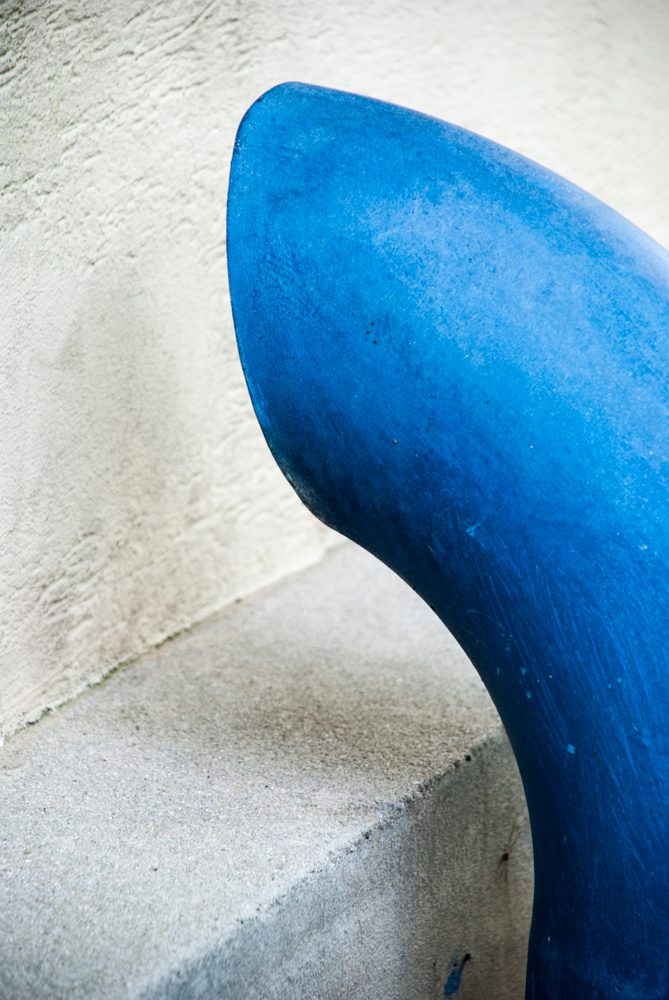
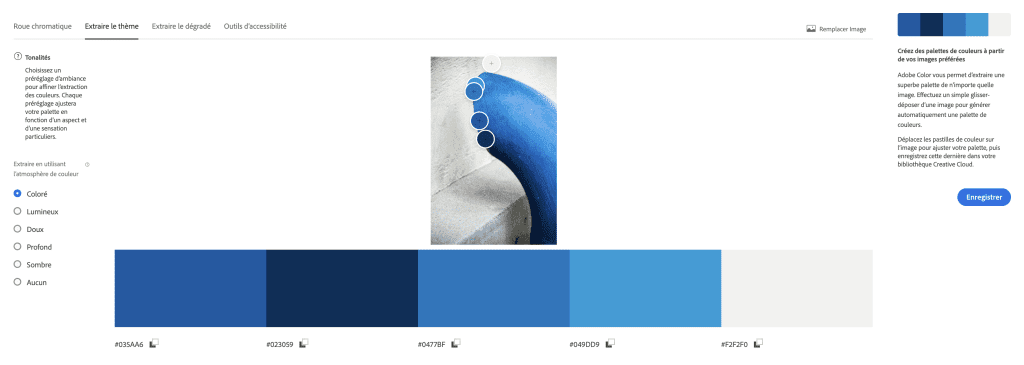
Regarde la photo du tuyau bleu posé sur un fond gris : l’outil affiche quelques pastilles qui résument l’essentiel.

D’abord, une teinte bleue dominante, une nuance plus sombre pour les ombres puis un gris neutre. Par exemple, la variation du mur disparaît au profit d’un gris unique, ce qui rend la palette plus lisible.

Ainsi, Adobe Color met en avant les couleurs qui comptent vraiment dans l’image.

Ensuite, tu peux t’appuyer sur cette sélection de teintes pour cerner ce qui donne son caractère visuel à l’image.

Images 08 & 09 – 4 nuances de bleu, dont une sombre. Toutes les variantes de gris sont simplifiées en 1 seule teinte
© G. Pachoutine

3.1.2. Comprendre la hiérarchie des couleurs dans Adobe Color

Quand tu charges une image plus riche, Adobe Color te montre comment ses teintes s’organisent.

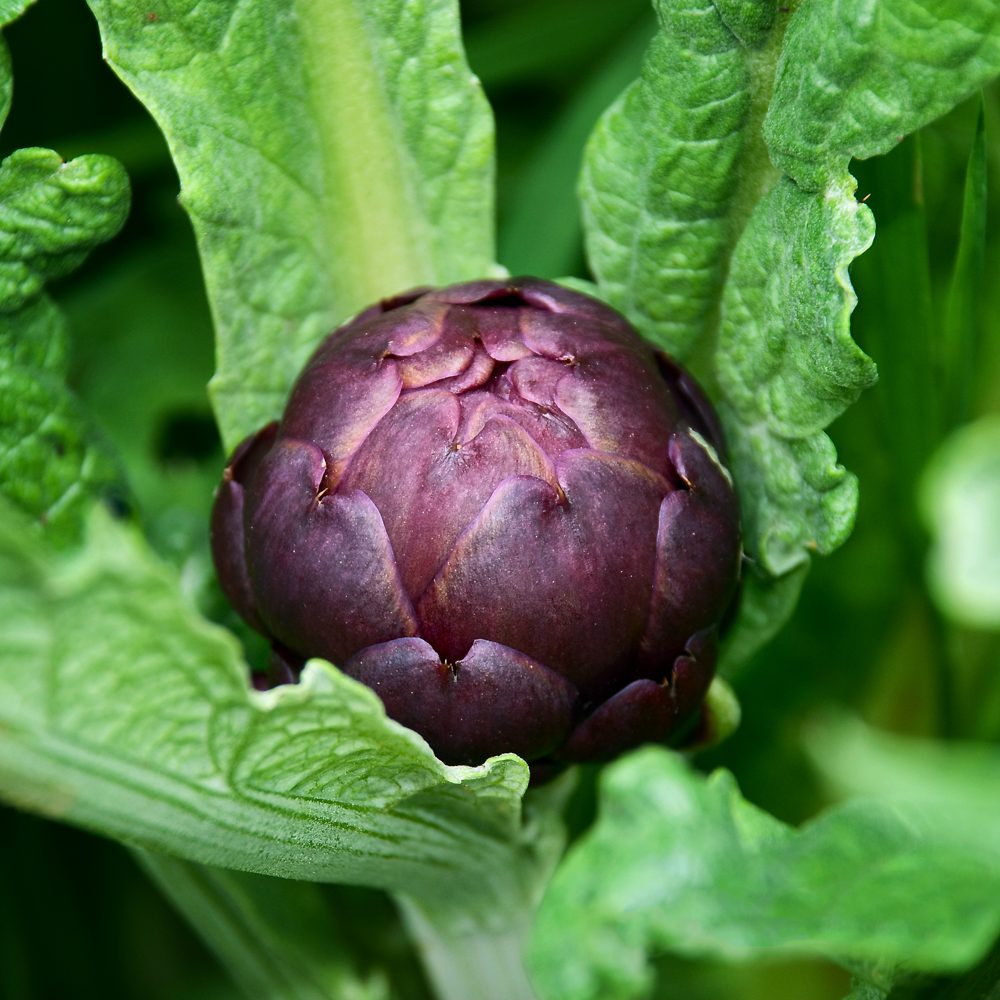
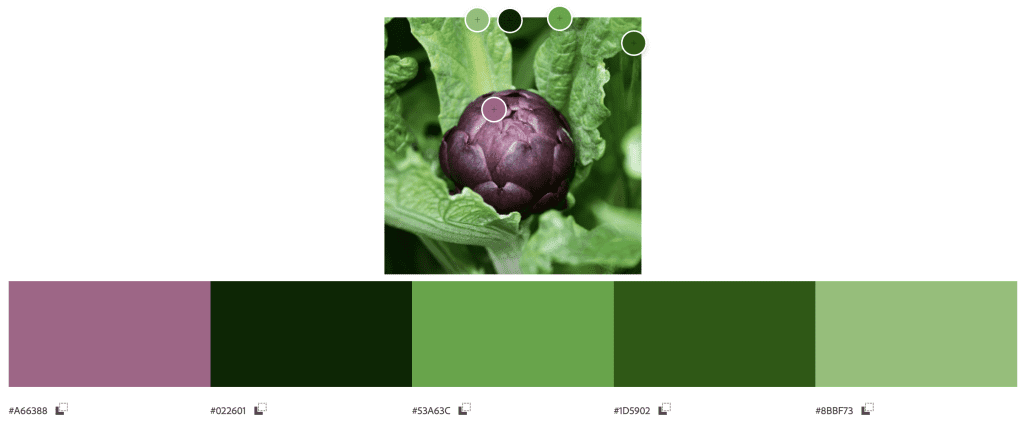
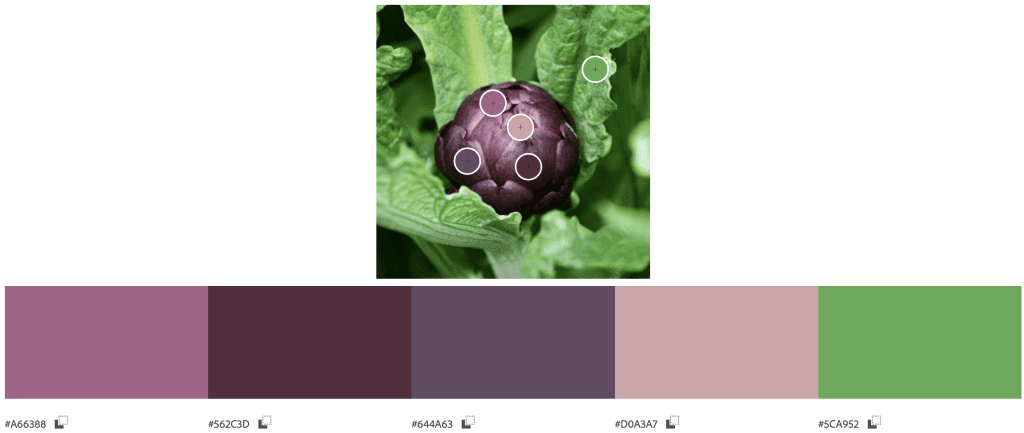
Dans la photo de l’artichaut, le vert devient la dominante, tandis que le violet prend le rôle d’accent. Cette séparation t’aide à comprendre ce qui structure vraiment la scène.

De même, l’outil simplifie les nuances du feuillage pour créer un vert clair homogène. Dès lors, la palette reste lisible malgré la densité de la matière.

Enfin, tu peux décider si tu veux garder cette organisation ou resserrer la palette autour de quelques teintes seulement.

Dans l’image ci-dessous, Adobe Color a choisi le vert comme couleur principale (4 nuances). La couleur de l’artichaut a été réduite à 1 seule teinte.

Images 10 & 11 © G. Pachoutine

Cependant, on pourrait tout à fait inverser la tendance, en plaçant les pastilles majoritairement sur l’artichaut. C’est alors la teinte verte qui serait unifiée.

Image 12 © G. Pachoutine

3.1.3. Explorer une palette complémentaire

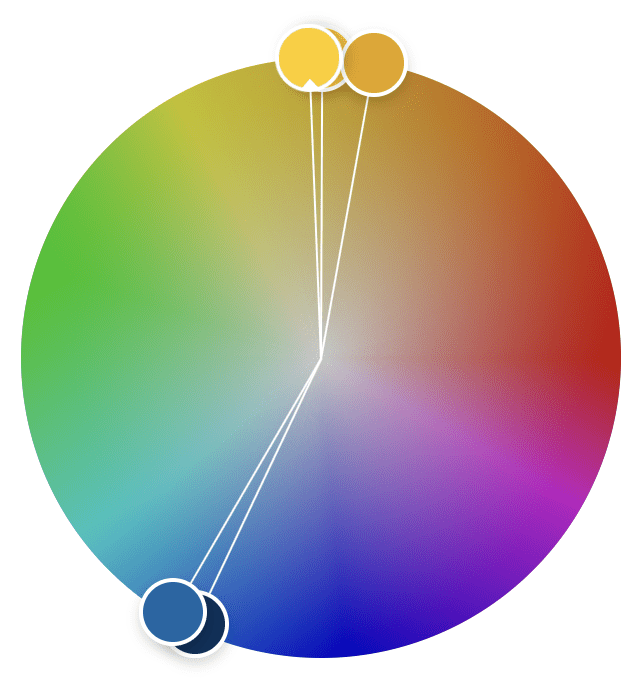
Quand tu importes une image composée de deux teintes opposées, Adobe Color révèle une relation plus vive entre elles.

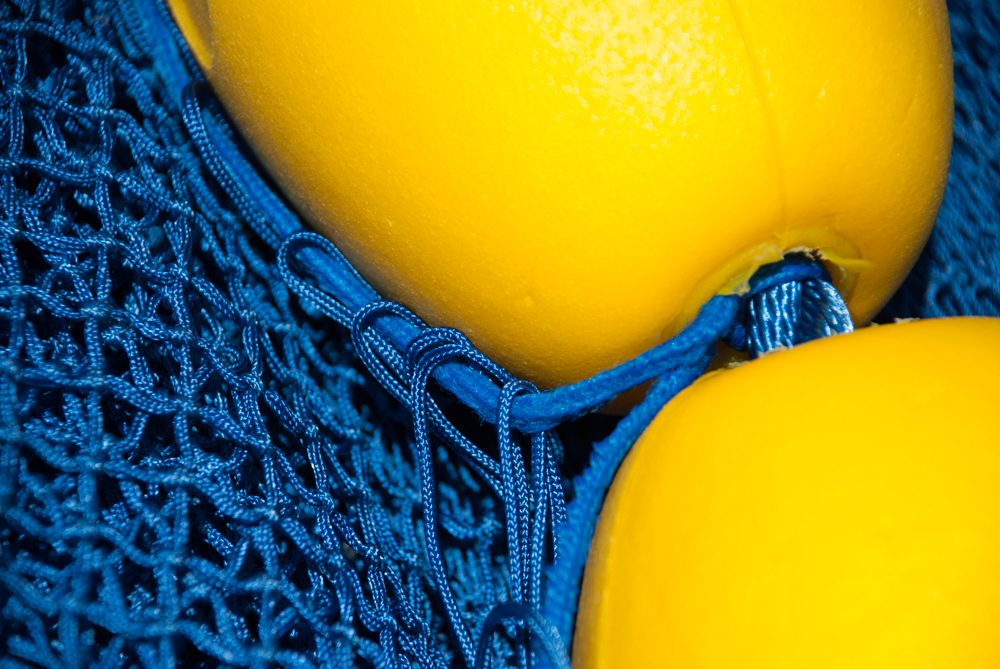
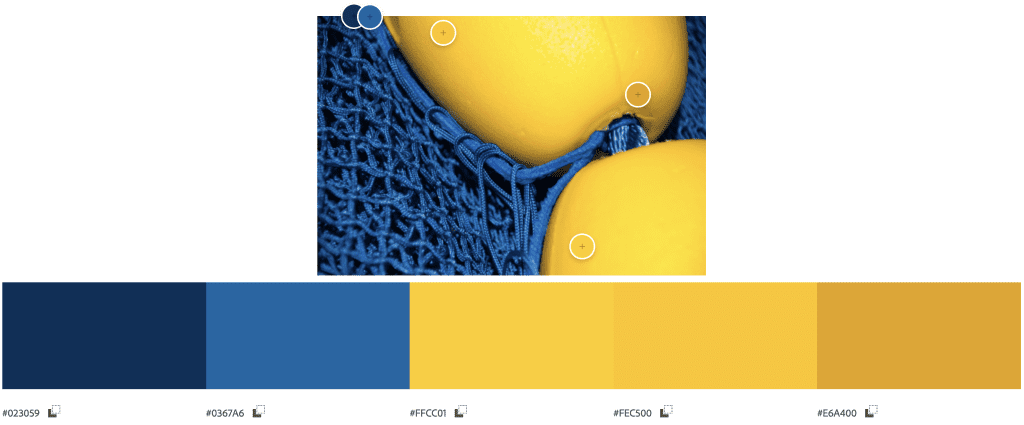
Dans la photo des filets bleus mêlés aux flotteurs jaunes, l’outil met en avant cette complémentarité qui crée une tension directe.

En effet, chaque teinte semble renforcer l’autre, ce qui donne à la palette un caractère plus dynamique.

De plus, Adobe Color regroupe souvent les nuances autour de ces deux pôles pour éviter toute dispersion visuelle.

Toutefois, tu peux ajuster une teinte si tu veux calmer l’opposition ou au contraire l’accentuer.

Cette lecture te montre comment une palette complémentaire peut devenir un moteur expressif, surtout quand les couleurs dominent la matière.

Images 13 à 15 – La palette est assez équilibrée. La roue chromatique indique clairement que ces deux couleurs sont (presque) à l’opposé l’une de l’autre. © G. Pachoutine

3.1.4. Construire une palette cohérente à partir d’une scène multicolore

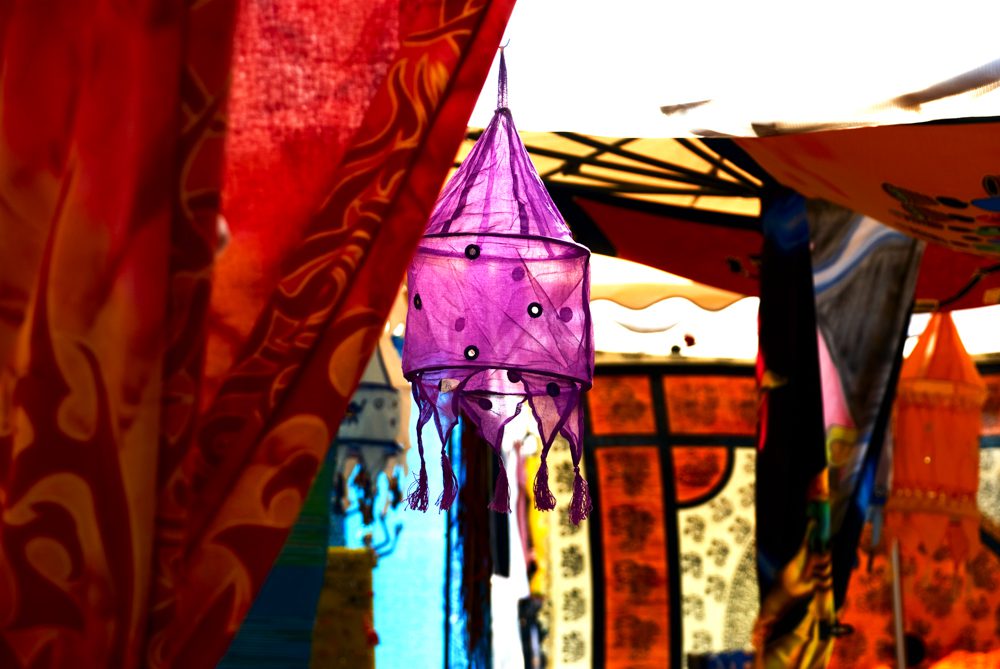
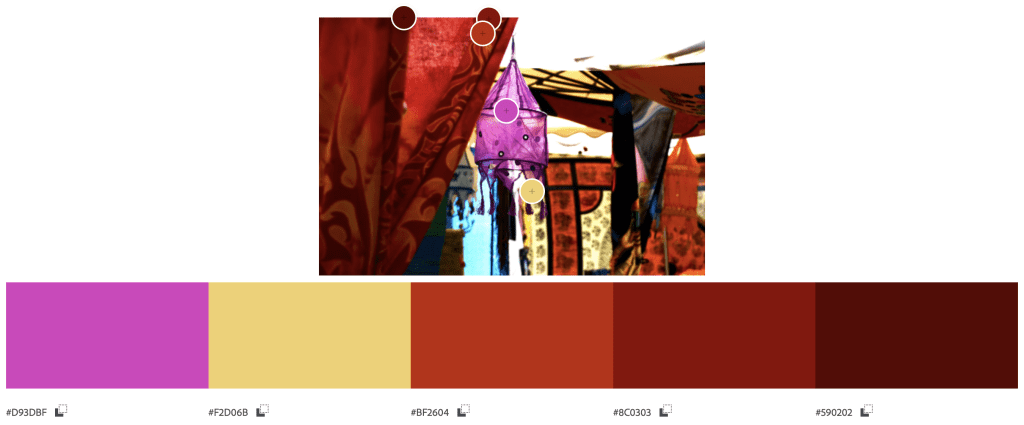
Quand tu charges une scène très chargée dans Adobe Color, l’outil simplifie spontanément les teintes pour en extraire l’essentiel.

Dans l’image dominée par le rouge, tu vois apparaître une série compacte où quelques couleurs fortes restent visibles. En réalité, ce tri te montre ce qui construit le caractère visuel de la scène.

En outre, Adobe Color regroupe parfois plusieurs nuances voisines pour éviter qu’une palette multicolore devienne illisible.

D’une part, cette lecture t’aide à choisir une dominante qui correspond à ton intention.

Mais parfois, tu décides d’écarter une teinte trop présente pour retrouver une meilleure cohérence.

Images 16 & 17 © G. Pachoutine

3.1.5. Enregistrer la palette et s’en servir comme référence

Dans Adobe Color, la couleur en photo devient plus simple à organiser en ajoutant les teintes retenues pour ta palette.

En effet, ton but reste de sélectionner des couleurs qui soutiennent ton intention.

Mais tu peux déplacer une pastille si tu veux renforcer une dominante ou calmer une saturation trop vive.

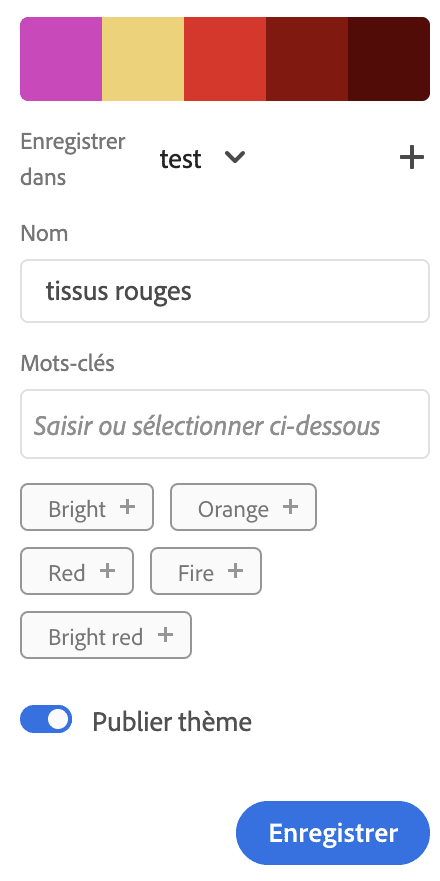
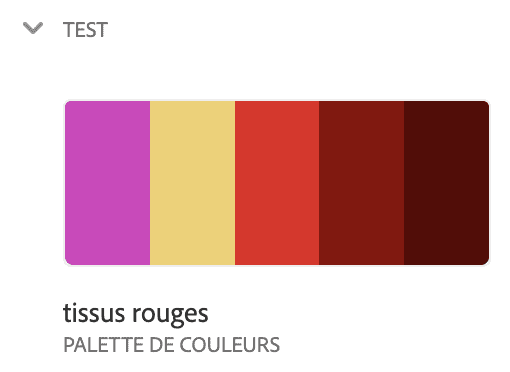
Pour finir, tu peux enregistrer la palette dans ta bibliothèque pour la retrouver plus tard grâce au nom que tu lui aura donné.

En somme, cette base te sert de repère pour garder une direction colorée cohérente.

Images 18 & 19 – La palette « tissus rouges » a été enregistrée dans le dossier TEST © G. Pachoutine

3.2. Utiliser Camera Raw pour appliquer ta palette de référence

3.2.1. Harmoniser les teintes globales avec le panneau Mélangeur de couleurs (TSL)

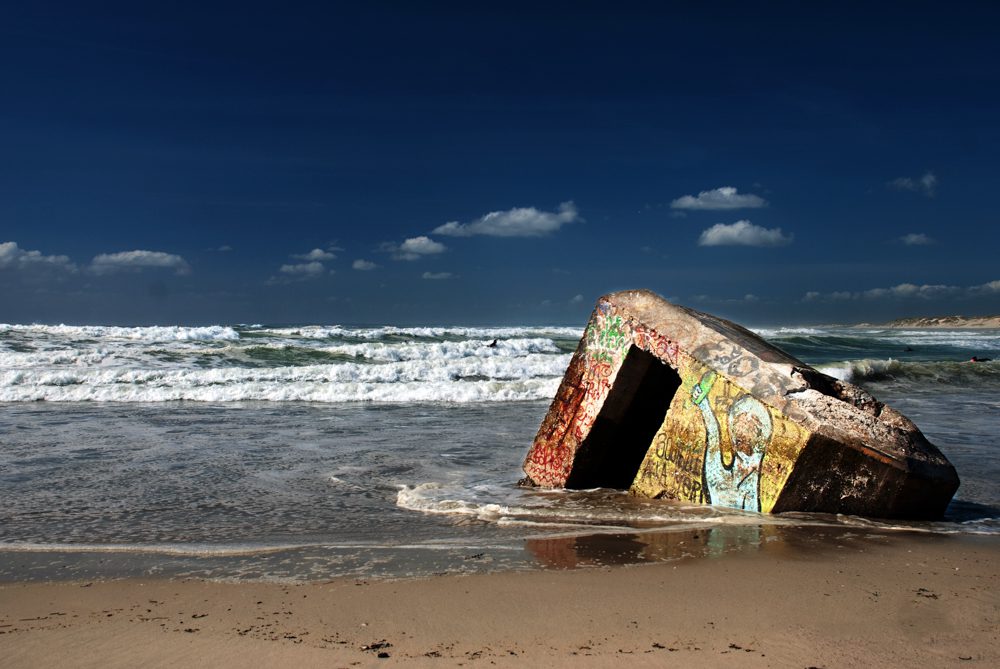
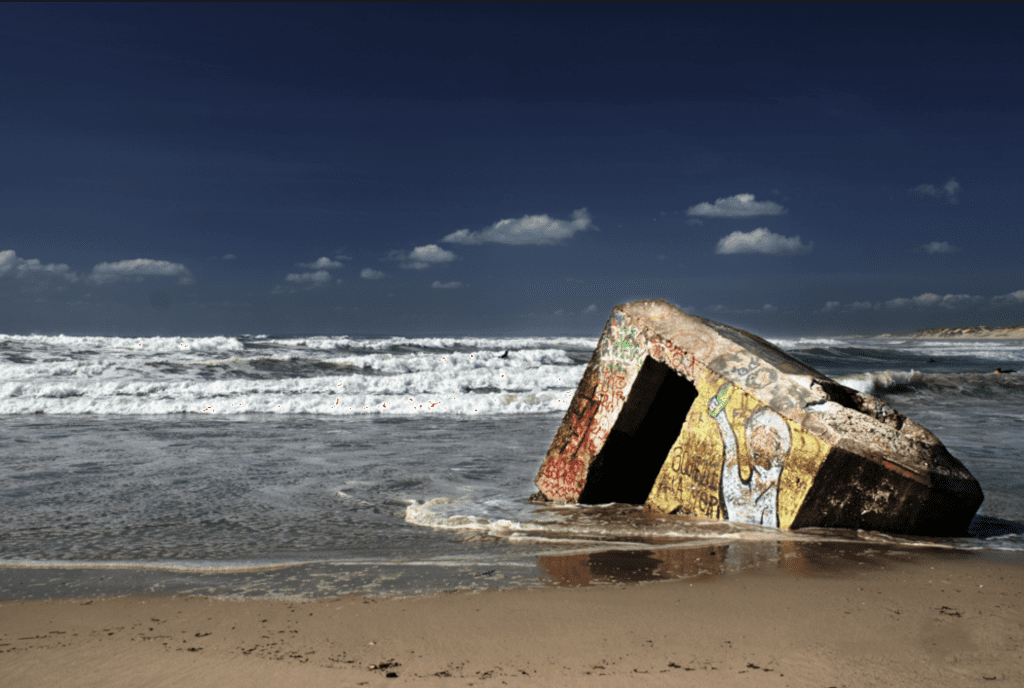
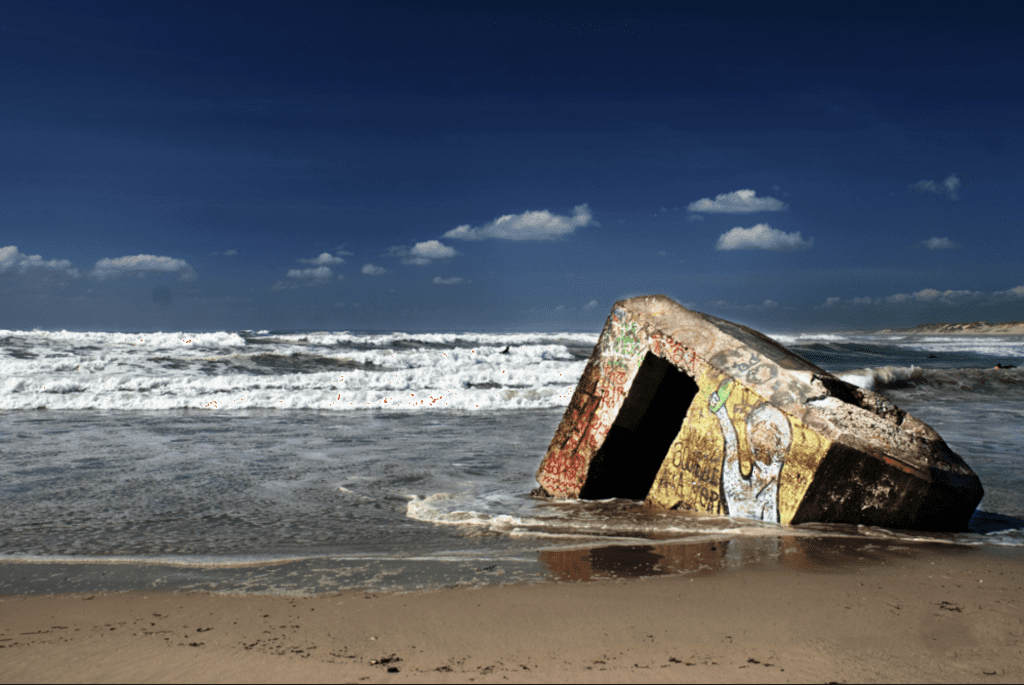
Dans la scène du bunker, trois couleurs peuvent prétendre être dominantes, t’offrant un vrai terrain de jeu dans Camera Raw.

Au premier regard, le jaune attire l’œil, alors que le bleu tire vers la mer et que le gris tente d’équilibrer l’ensemble.

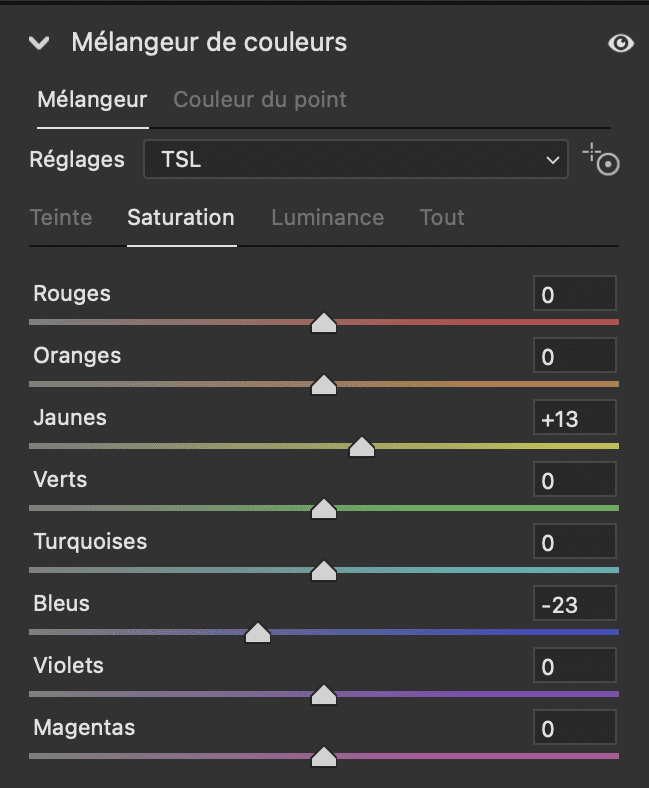
Toutefois, le Mélangeur de couleurs te permet de choisir la relation qui sert le mieux ton intention.

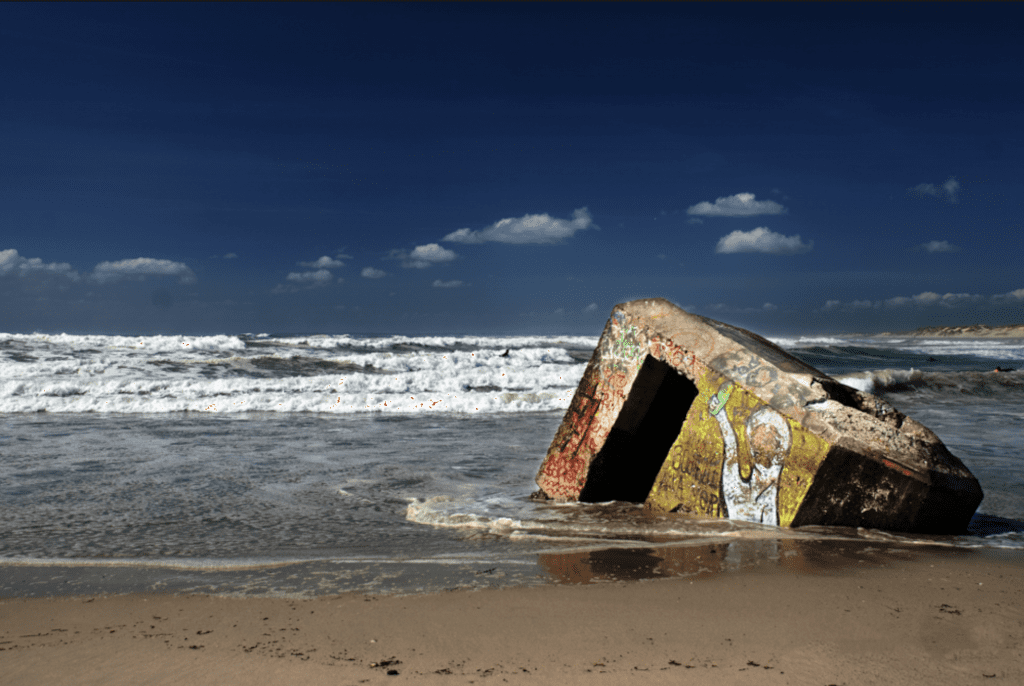
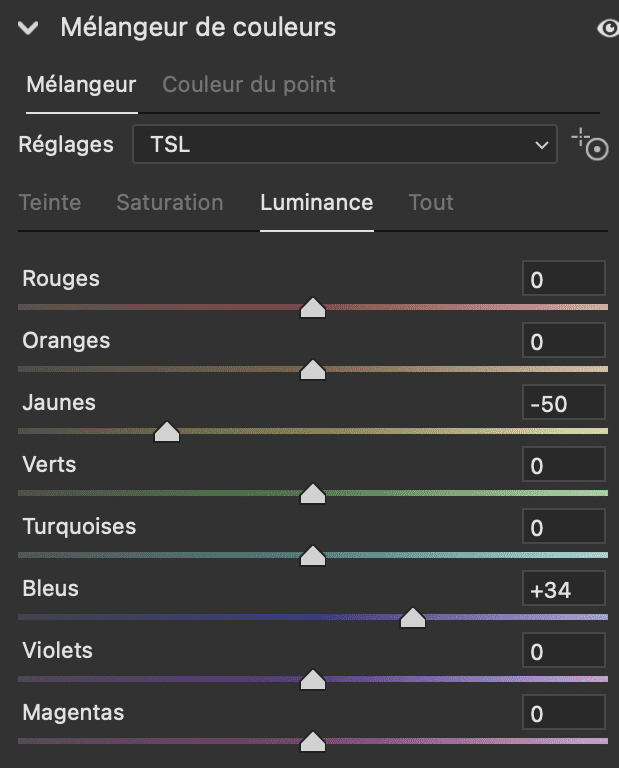
Par exemple, tu peux réduire la saturation du bleu si tu veux donner plus de présence au jaune.

En revanche, tu peux assombrir le jaune pour renforcer le poids minéral du décor.

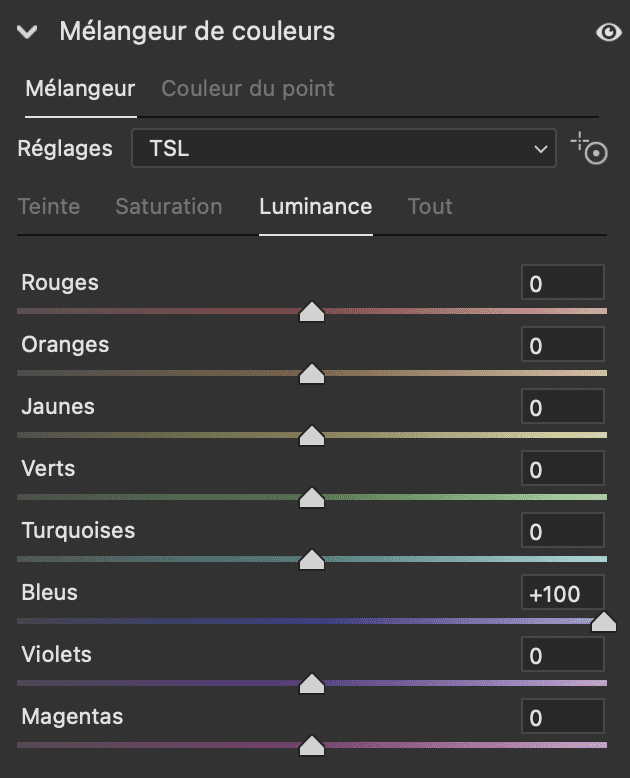
De surcroît, un ajustement sur la luminance d’une seule teinte peut modifier la profondeur de l’image.

En bref, ce panneau t’aide à transformer une scène incertaine en une palette fidèle à ton idée de départ.

Image 20 – Image de référence © G. Pachoutine

Image 21 & 22 © G. Pachoutine

Image 23 & 24 – Luminance jaune abaissée et bleue légèrement relevée © G. Pachoutine

Image 25 & 26 – Seule la luminance du bleue a été relevée, donnant plus d’espace à l’image que le ciel « fermait » dans la version de référence. © G. Pachoutine

3.2.2. Ajuster localement pour respecter la dominante

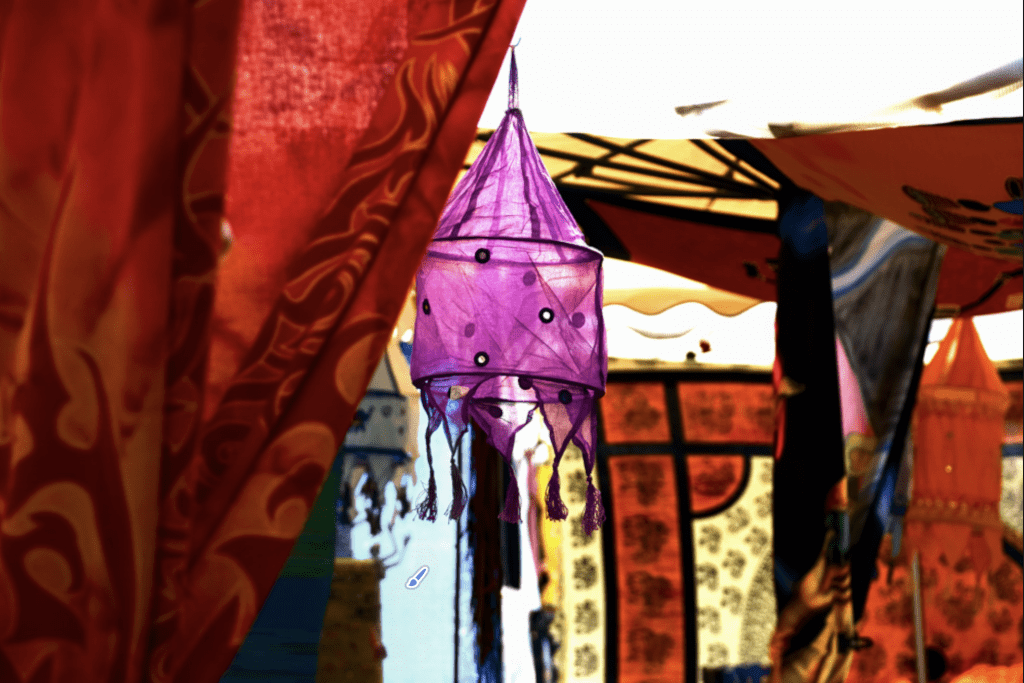
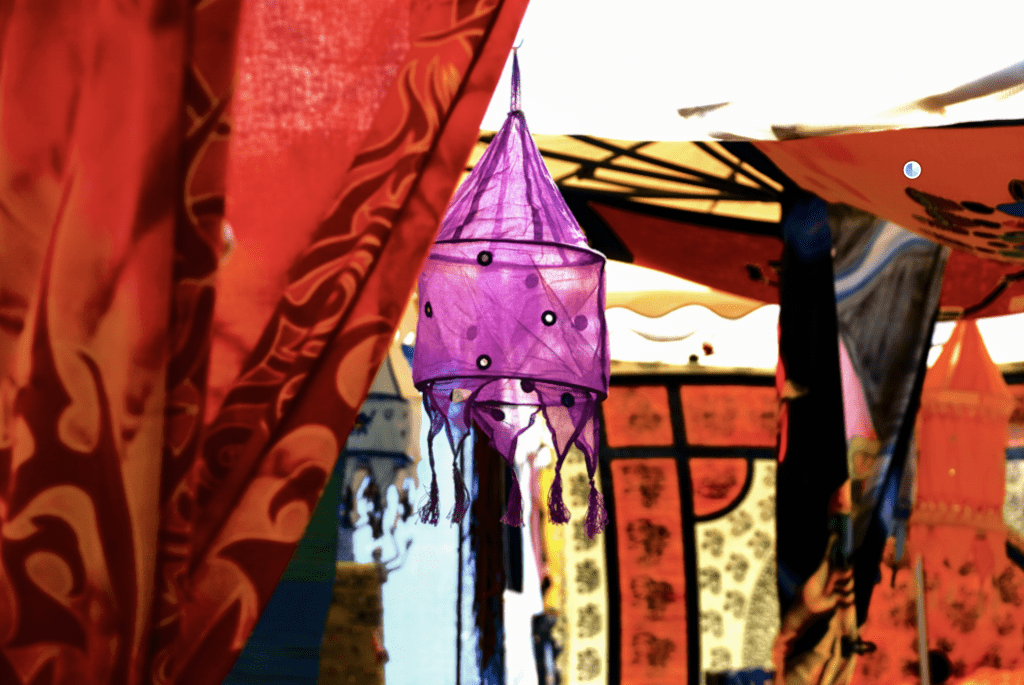
Dans la scène dominée par le rouge, la couleur en photo révèle vite les éléments plus froids qui perturbent la palette définie dans Adobe Color.

Car malgré l’intensité globale, une zone bleue ou verte détourne l’attention malgré toi.

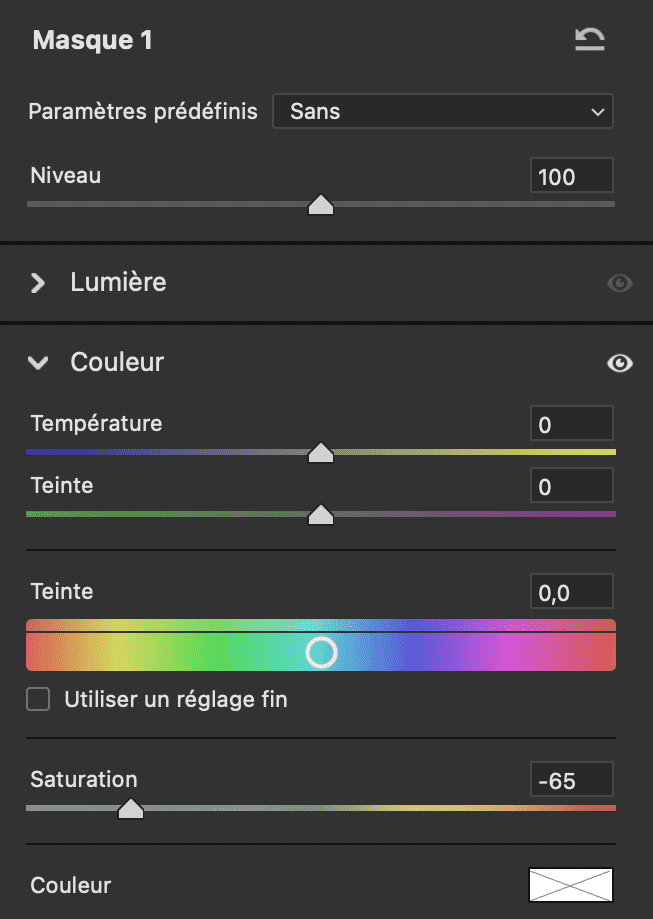
Ainsi, un masque de couleur te permet de cibler cette teinte et de réduire sa saturation sans toucher au reste.

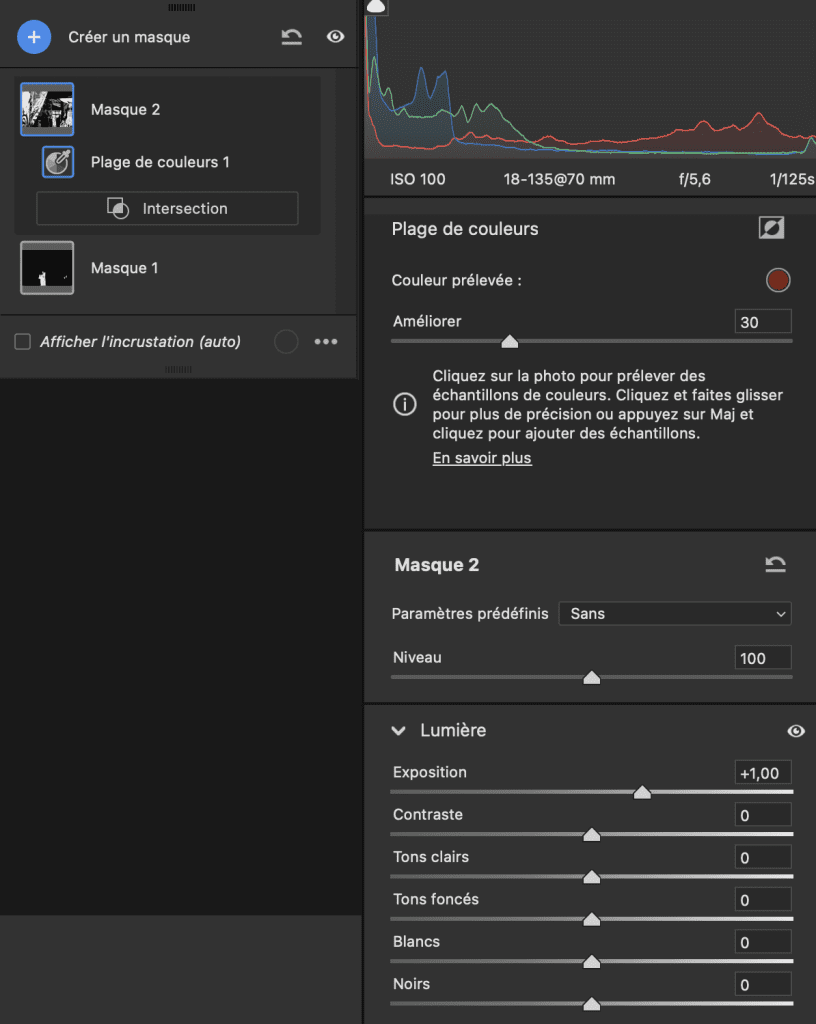
Ensuite, tu peux renforcer légèrement le rouge sur une zone précise pour retrouver la cohérence que tu avais imaginée.

Bien sûr, ce travail ponctuel doit rester subtil, car l’idée n’est pas de dénaturer l’image.

Dès lors, ces ajustements locaux transforment une image chaotique en une construction colorée mieux structurée.

Image 27 – Image de référence © G. Pachoutine

Images 28 & 29 – Masque 1 : Le bleu de l’ouverture a été désaturé pour ne pas attirer le regard © G. Pachoutine

Images 30 & 31 – Masque 2 : Le rouge a été éclairci pour donner une note plus légère à l’ensemble. © G. Pachoutine

3.2.3. Conserver la cohérence chromatique avec les profils et la calibration

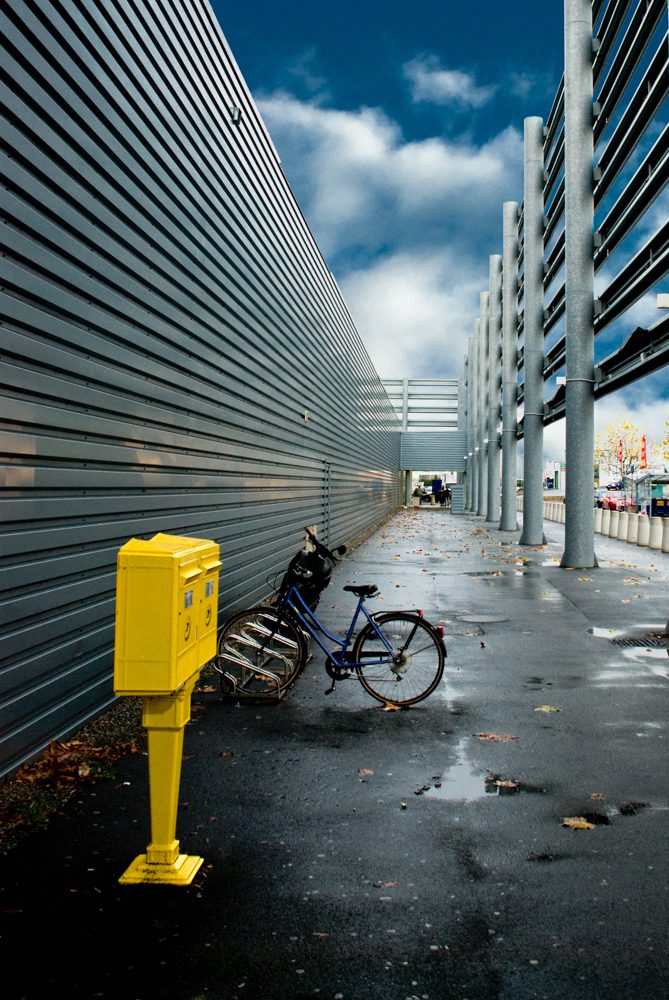
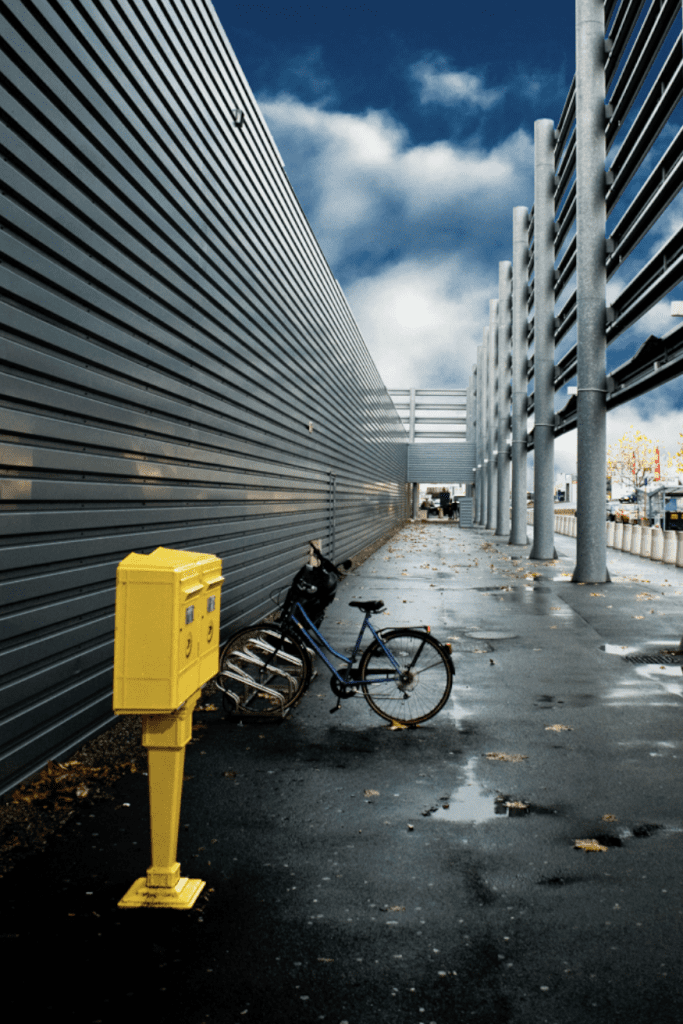
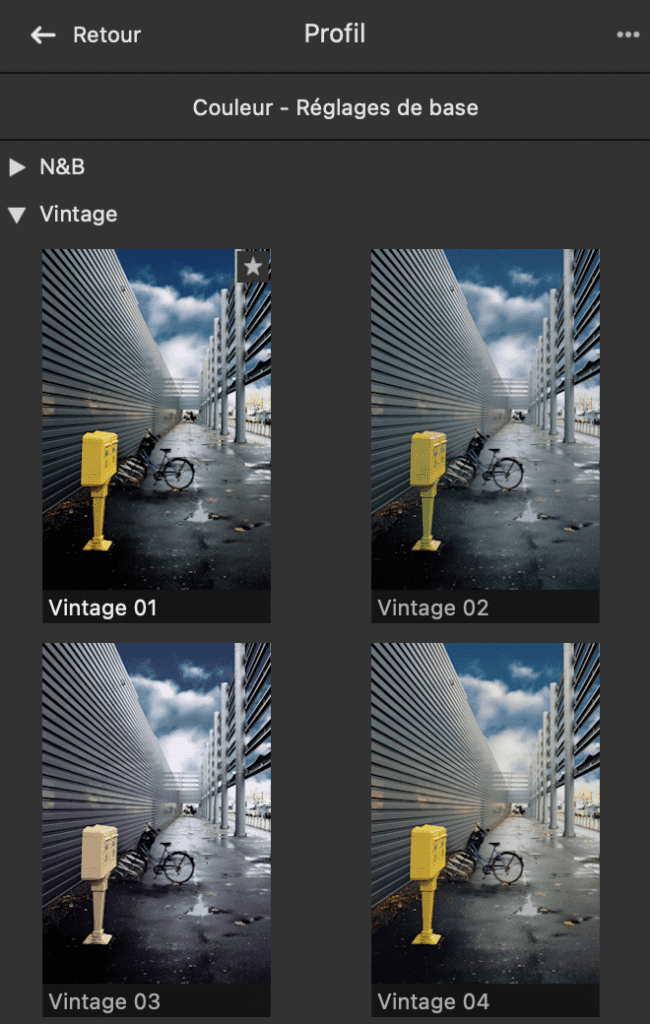
Sur la photo de la boîte aux lettres jaune, la dominante est claire même si elle varie selon le profil choisi dans Camera Raw.

Cependant, un simple changement de profil modifie l’équilibre entre les jaunes et les gris.

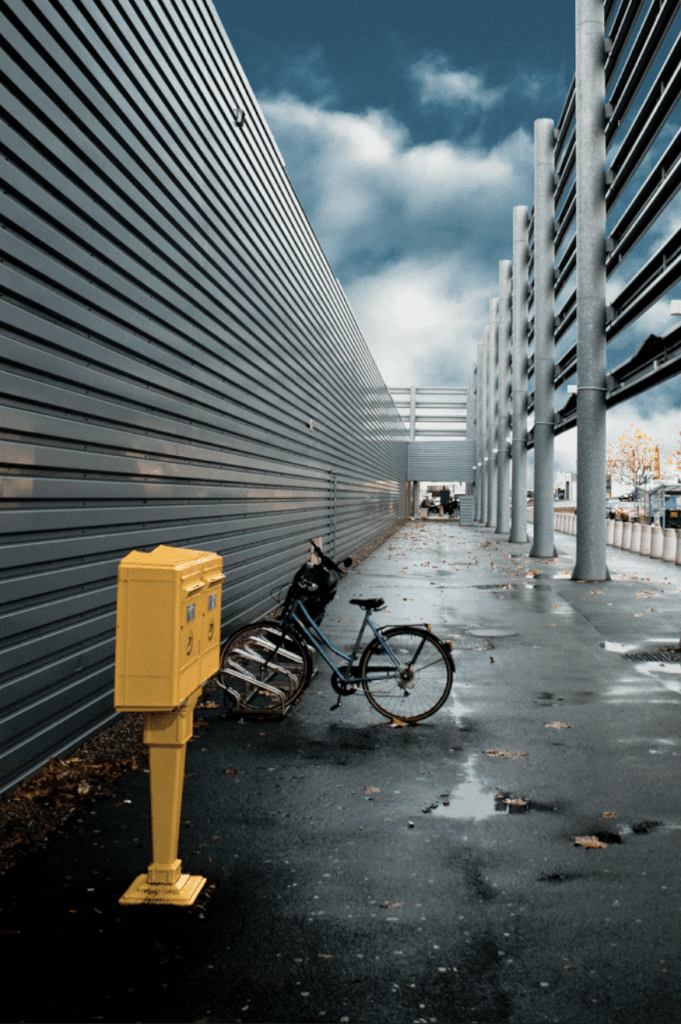
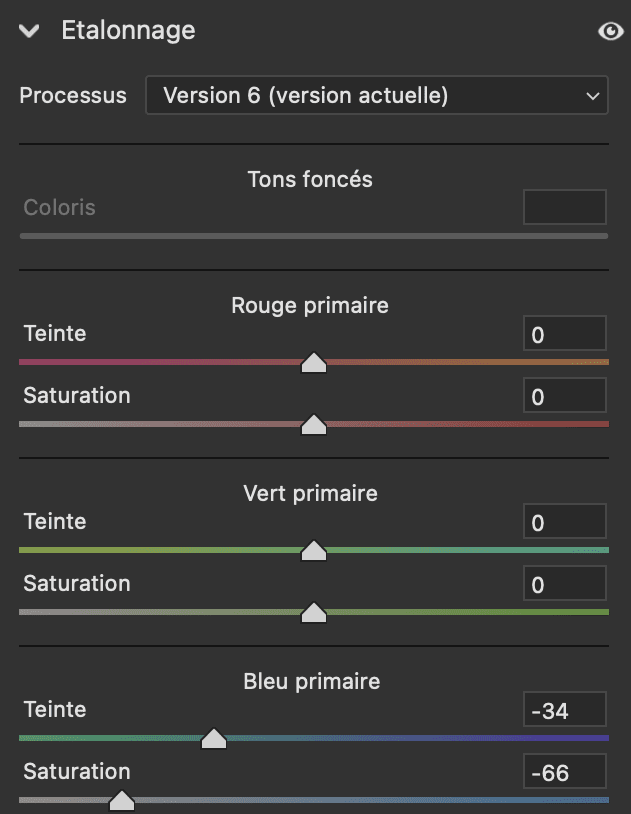
En second lieu, la calibration (étalonnage) t’aide à stabiliser cette dominante avec un réglage léger sur les trois canaux.

Par ailleurs, un petit déplacement du curseur bleu peut calmer une dérive froide ou renforcer la chaleur du jaune.

Finalement, ces réglages subtils te permettent de rester fidèle à la palette que tu avais définie.

Image 32 – Image de référence : malgré une surface plus petite, le jaune domine © G. Pachoutine

Images 33 & 34 – Le profil « Vintage 01 » a été appliqué, donnant des teintes plus soutenues et un meilleur contraste. © G. Pachoutine

Images 35 & 36 – La calibration (étalonnage) a modifié les teintes bleues et jaunes. © G. Pachoutine

3.3. Quand créer une palette, et pourquoi ?

3.3.1. Le bon moment pour créer la palette

Tu ne construis pas une palette avant la prise de vue. Tu ne construis pas une palette avant la prise de vue. Car la lumière peut transformer la scène de manière imprévisible. Pourtant, tu ne la définis pas non plus au moment du cadrage. En effet, ton attention reste d’abord concentrée sur ce que la scène t’inspire.

Le bon moment arrive juste après la prise de vue, quand tu peux regarder l’image avec recul. À ce stade, tu observes d’abord la hiérarchie des couleurs que tu as captées. Puis tu décides quelles teintes serviront de repères en ajustant la place des pastilles.

Ainsi, la palette devient un prolongement naturel de ton intention.

3.3.2. Adobe Color révèle ce qui est déjà là

Le terme “créer”, dans Adobe Color, prête parfois à confusion. En réalité, Adobe Color n’invente rien. Il extrait seulement les données de couleur présentes dans l’image que tu lui fournis.

Ensuite, l’outil simplifie les teintes présentes. Il révèle ainsi une structure chromatique que tu avais peut-être perçue plus confusément sur le terrain. De plus, cette réduction t’aide à distinguer la dominante, les accents éventuels et les neutres.

En somme, la palette ne vient pas du logiciel : elle découle de ton choix photographique initial.

3.3.3. Pourquoi cette palette guide la suite du travail

Une fois la palette définie, tu l’utilises dans Camera Raw pour rester proche de l’ambiance que tu avais envisagée.

Ainsi, elle t’aide à écarter une saturation excessive ou à apaiser une teinte dissonante. Elle peut aussi renforcer la couleur qui sert ton récit.

Enfin, cette cohérence guide toute ta post-production. Plutôt qu’une recherche hasardeuse, chaque réglage t’aide à ne jamais t’écarter de ton idée de départ.

En résumé, ce fil conducteur aide la couleur en photo à rester au service de ton intention.

Image 37 – Devineras-tu la palette issue de cette image ? Clique ici pour avoir la réponse… © G. Pachoutine

Conclusion

Construire une palette intentionnelle te permet de donner du sens à la couleur en photo et d’ancrer plus solidement ton regard.

Une palette n’est jamais un simple ensemble de teintes. Car elle traduit la manière dont tu veux raconter l’ambiance, la tension ou la douceur d’une scène.

Sur le terrain, tu apprends à ordonner les masses chromatiques pour préparer ton image.

Ensuite, tu développes cette intention dans Adobe Color et Camera Raw afin de retrouver l’équilibre que tu avais imaginé. Chaque étape devient un geste cohérent qui relie vision, cadrage et développement.

Dans la pratique, cette discipline donne un vrai souffle à ton travail. Elle te permet d’éviter le bavardage coloré, de stabiliser tes choix et de renforcer le récit visuel de chaque photo.

De ce fait, tu fais moins d’images par hasard, car ta palette sert de fil conducteur. Elle t’aide aussi à décider ce que tu veux garder, atténuer ou révéler.

Avec le temps, cette manière d’aborder la couleur transforme ta façon de voir et structure ton intention avant même que tu ne cadres la scène.

divider orange

Résumons

  • Une palette de couleur n’est pas un outil décoratif : elle structure l’intention narrative de chaque image.
  • Sur le terrain, repérer dominante, accents et neutres t’aide à organiser la scène.
  • Les contrastes t’offrent un levier simple pour guider le regard et renforcer ton récit visuel.
  • Une palette restreinte clarifie l’image et évite le bavardage chromatique.
  • Adobe Color te permet de construire une palette claire à partir d’une image.
  • Camera Raw t’aide ensuite à respecter cette palette grâce au Mélangeur de couleurs, aux masques et à la calibration.
divider orange

Pour aller plus loin…

  • Johannes Itten, “L’Art de la couleur” : une référence historique, accessible et très utile pour comprendre les contrastes.
  • Josef Albers, “Interaction of Color” : un ouvrage fondamental sur les relations entre teintes.
  • Série de tutoriels Adobe Color : explorer les harmonies et importer les palettes dans Creative Cloud.
  • Étudier le travail de Saul Leiter, Alex Webb ou Harry Gruyaert : trois façons très différentes d’utiliser la couleur pour raconter une scène.
  • Pour pratiquer, tu peux aussi analyser les harmonies chromatiques des affiches de cinéma, souvent d’une grande cohérence narrative.
divider orange

Passez à l'action !


Repère dans une scène trois zones colorées simples : une dominante, un accent et un neutre, puis compose en fonction de ce trio.

Crée une palette dans Adobe Color à partir de cette image et compare-la à ce que tu avais perçu sur place.

Développe la photo dans Camera Raw en t’appuyant uniquement sur cette palette pour guider tes choix de TSL, de masques et de calibration.
140301_105-Modifier-2

divider orange
Cadeau de bienvenue
page de garde débuter en photo

Vous débutez en photographie ?

Cette formation express est faite pour vous !

Téléchargez-la…c’est gratuit !

Cool, non ?

Nous sommes cools, mais pas fous : aucun spam avec nous !

Sommaire
Vous pourriez aussi apprécier…

Introduction Photographier avec un flash cobra, ça semble toujours très compliqué. Un sujet trop sombre, un décor trop brillant ou une ambiance changeante peuvent transformer la prise de

Introduction Dans la couleur en photo, beaucoup d’images semblent manquer d’unité sans que l’on comprenne toujours pourquoi. Une scène peut offrir de belles teintes, pourtant l’ensemble paraît dispersé

Introduction Dans la balance des blancs créative, beaucoup voient encore un simple moyen de corriger une dominante, alors qu’elle influence surtout l’atmosphère d’une scène. Lorsque la lumière change,

Introduction Dans une composition photo, les décisions les plus ténues influencent souvent davantage la lecture que les règles classiques. Par exemple, une scène ordinaire peut devenir expressive dès

page de garde débuter en photo
Cadeau de bienvenue

Vous débutez en photographie ?

Cette formation express est faite pour vous !

Téléchargez-la…c’est gratuit !

Cool, non ?

Nous sommes cools, mais pas fous :
aucun spam avec nous !
Retour en haut